
homofaber:guide:stampanti-windows
Questa è una vecchia versione del documento!
Guida all'installazione delle stampanti su computer PC Windows
- È necessario prima di tutto procurarsi i driver di stampa necessari per i computer PC
- salvo casi particolari, potete scaricare direttamente i driver dal seguente link del sito di Ricoh: https://support.ricoh.com/bb/pub_e/dr_ut_e/0001345/0001345818/V3400/z06585L22.exe
- se incontraste problemi con il link precedente, dovrete allora andare a quest'altro indirizzo web http://support.ricoh.com/bb/html/dr_ut_e/re2/model/imc3000/imc3000.htm, scegliere la lingua (“Select driver language”) e, più sotto, scegliere la versione del proprio sistema operativo Windows. La tipologia di driver da preferire è “PCL 6 Driver”
- per una migliore resa colore, si raccomanda di scaricare (e poi installare) anche i profili colore della stampante, reperibili al link generico qui sopra (“ICM files”) o al seguente link diretto: https://support.ricoh.com/bb/pub_e/dr_ut_e/0001311/0001311396/V100/r84751L1b.exe
- Aprire il file “z06585L22.exe”, appena scaricato, facendovi sopra doppio clic
- Nella finestra che comparirà, premete il bottone “Browse…” e scegliete una cartella dove scompattare i driver che avete scaricato. Scegliete possibilmente la vostra cartella “Download”
- Premete il bottone “Install”
- Comparirà una finestra in primo piano che chiede “Vuoi consentire a questa app di apportare modifiche al dispositivo?”. PREMETE IL BOTTONE “NO”: non eseguiremo, infatti, l'installazione guidata ma quella manuale
- Tornando alla cartella Download, troverete la nuova cartella “z06585L22” che contiene il driver che ci serve. Aprite la cartella e poi la cartella “disk1” che si trova all'interno. Posizionatevi sulla barra del percorso della cartella e copiate (ctrl-C) il path di questa cartella. Se avete seguito i passaggi fin qui, il percorso sarà “C:\Users\VostroNomeUtente\Downloads\z06585L22\disk1”
- Ora passiamo alla installazione vera e propria della stampante: aprite le “Impostazioni” di Windows (quella con l'icona dell'ingranaggio). Troverete questa app aprendo il menu “Start” e cercandola, oppure più velocemente premendo Win-I (tasto Windows e lettera “i”)
- Nell'elenco a sinistra (su Windows 11) o al centro dello schermo (su Windows 10), scegliete “Bluetooth e dispositivi” (su Windows 11) oppure
- Vi troverete quindi aperta, in primo piano, l'immagine disco che contiene il driver da installare. Ora dovrete aprire (facendo sopra doppio clic) il file “Ricoh_IM_C3000_C3500_C4500_LIO_Driver.pkg”: farete così partire l'installazione vera e propria
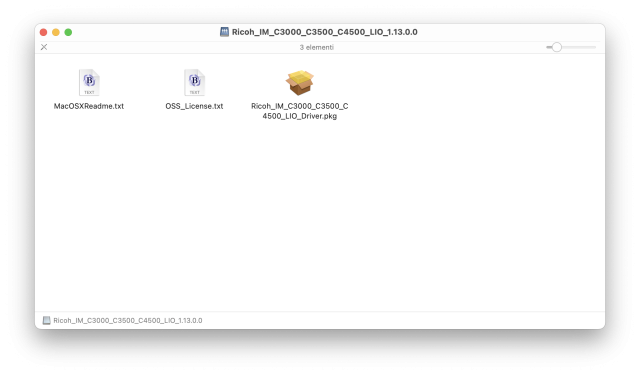
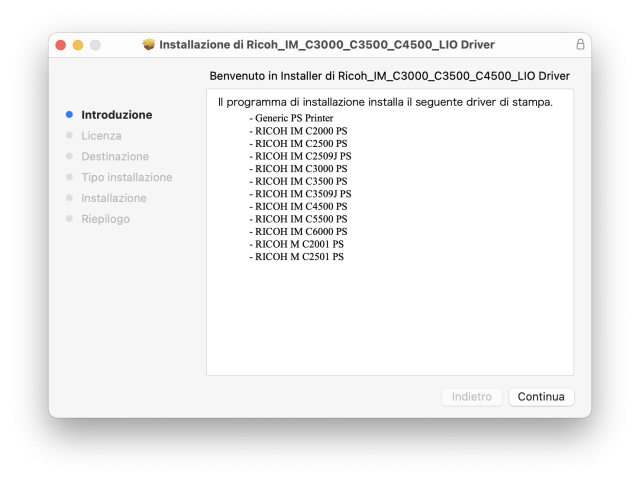
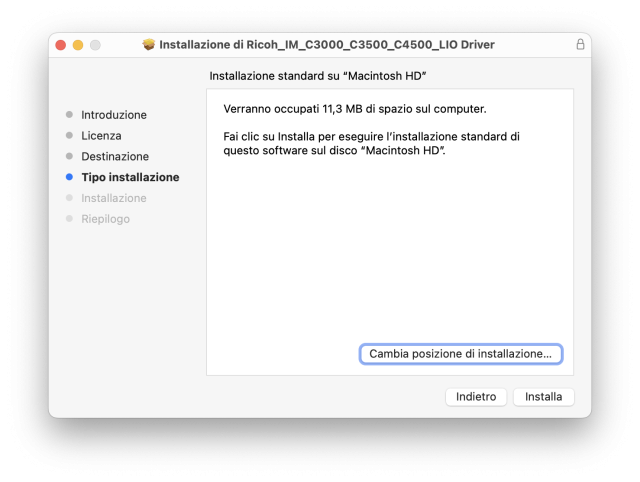
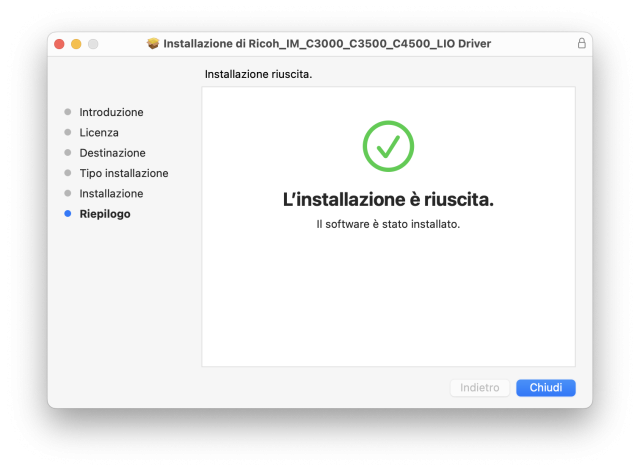
- Effettuate la procedura di installazione fino alla fine, accettando i termini di servizio ed inserendo le credenziali di amministrazione quando richiesto. Alla fine dell'installazione, se preferite, potete spostare nel cestino l'immagine disco, come proposto dallo stesso programma di installazione (prima di vuotare il cestino dovrete però “smontare” l'immagine disco, come se steste espellendo una memoria USB)
- È ora necessario aggiungere la stampante corretta nel sistema. Aprite l'applicazione “Impostazioni di Sistema” (è reperibile cercandola dal menu Apple → “Impostazioni di Sistema…”, oppure dall'applicazione “Launchpad”, oppure su Finder dalla lista di tutte le applicazioni presenti su “/Applications”)
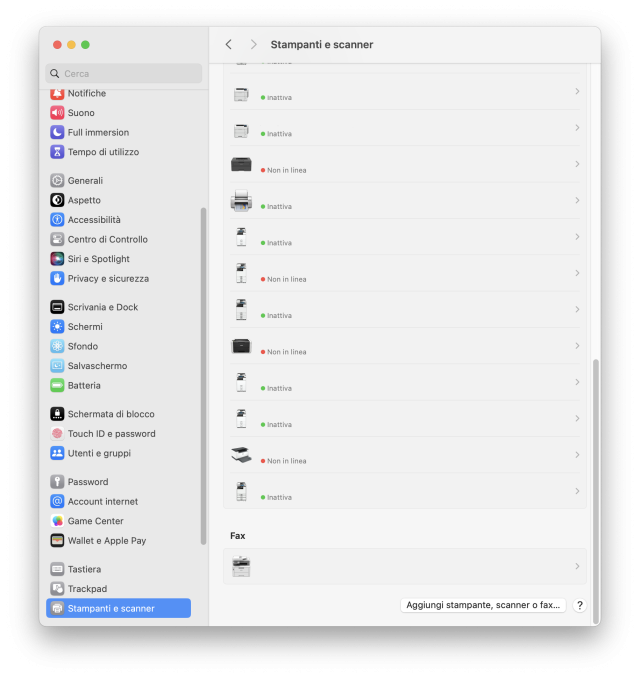
- Dalla lista a sinistra, selezionate “Stampanti e scanner” (alla fine o quasi alla fine della lista), quindi, a destra, sotto, cliccate il bottone “Aggiungi stampante, scanner o fax…”
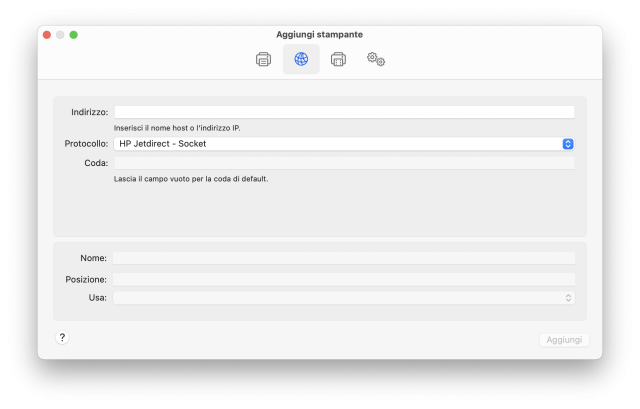
- Comparirà una finestra modale con le impostazioni di dettaglio da inserire. Dalla barra superiore, selezionate la seconda icona con un simbolo del mondo (“IP”), quindi compilate i vari campi come segue:
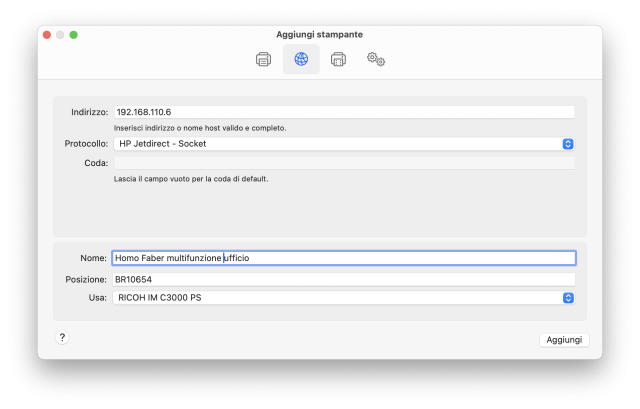
- Indirizzo: (inserire l'indirizzo IP della stampante, che è riportato su una etichetta apposta sulla stampante stessa o l'indirizzo che vi verrà fornito dallo staff. L'indirizzo IP sarà simile a questo: 192.168.1XX.X)
- Protocollo: HP Jetdirect - Socket
- Coda: (lasciare il campo vuoto)
- Nome: inserire un nome identificativo per la stampante (nello screenshot è stato inserito “Homo Faber multifunzione ufficio”
- Posizione: (lasciare il campo suggerito o inserire un altro valore preferito)
- Usa: dovrebbe comparire automaticamente il driver corretto “RICOH IM C3000 PS”. Se il campo non è popolato in automatico, usare il menu a tendina, scegliere “Seleziona software…” e scegliere quindi il driver corretto
- Premete il bottone “Aggiungi”
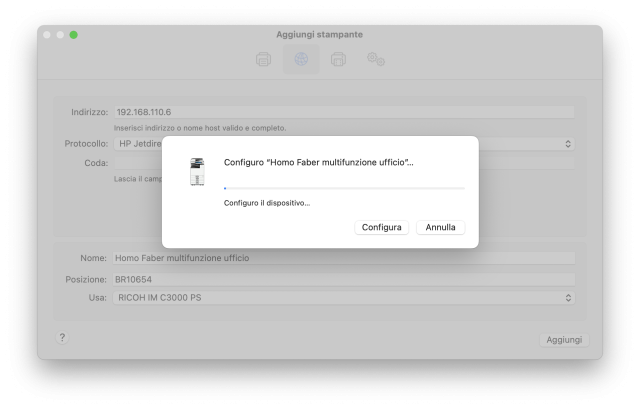
- Comparirà una ulteriore finestra pop-up. Se non si chiude automaticamente dopo pochi secondi, allora premete il pulsante “Configura”. Nella finestra che comparirà di seguito, lasciate i parametri come proposti dal sistema e confermare premendo il bottone “OK”
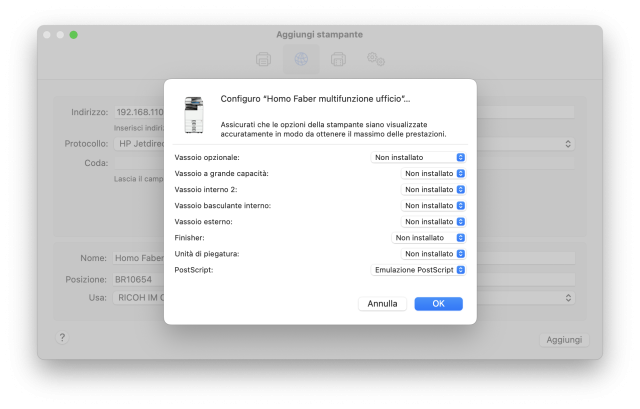
- La procedura è conclusa: la stampante è così stata aggiunta e verrà elencata fra quelle disponibili nei vari programmi da cui si andrà a stampare.
homofaber/guide/stampanti-windows.1786923089.txt.gz · Ultima modifica: da admin