Guida all'installazione delle stampanti su computer PC Windows
- È necessario prima di tutto procurarsi i driver di stampa richiesti dal proprio PC
- salvo casi particolari, potete scaricare direttamente i driver dai seguenti link del sito di Ricoh
- Per le stampanti in service area il link è questo: https://support.ricoh.com/bb/pub_e/dr_ut_e/0001345/0001345818/V3400/z06585L22.exe
- per la stampante presso le Stanze della fotografia il link è questo https://support.ricoh.com/bb/pub_e/dr_ut_e/0001343/0001343377/V3200/z06669L16.exe
- se incontraste problemi con i link precedenti, dovrete allora andare a quest'altro indirizzo web http://support.ricoh.com/bb/html/dr_ut_e/re2/model/imc3000/imc3000.htm (per la stampante presso Le Stanze della fotografia, il link è questo http://support.ricoh.com/bb/html/dr_ut_e/re2/model/mpc2004ex/mpc2004ex.htm), scegliere la lingua (“Select driver language”) e, più sotto, scegliere la versione del proprio sistema operativo Windows. La tipologia di driver da preferire è “PCL 6 Driver”
- per una migliore resa colore, si raccomanda di scaricare (e poi installare) anche i profili colore delle stampanti, reperibili al link generico qui sopra (“ICM files”) o al seguente link diretto: https://support.ricoh.com/bb/pub_e/dr_ut_e/0001311/0001311396/V100/r84751L1b.exe oppure https://support.ricoh.com/bb/pub_e/dr_ut_e/0001302/0001302370/V100/r79201L1b.exe per la stampante alle Stanze
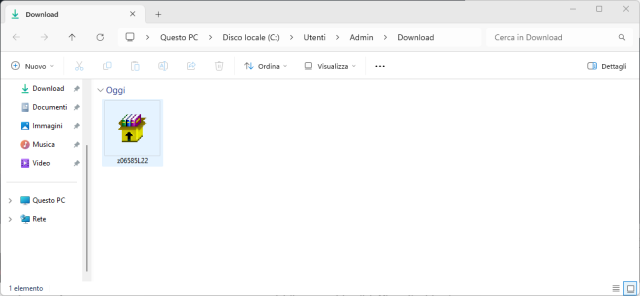
- Aprire il file “z06585L22.exe” (oppure “z06669L16.exe” per Stanze), appena scaricato, facendovi sopra doppio clic
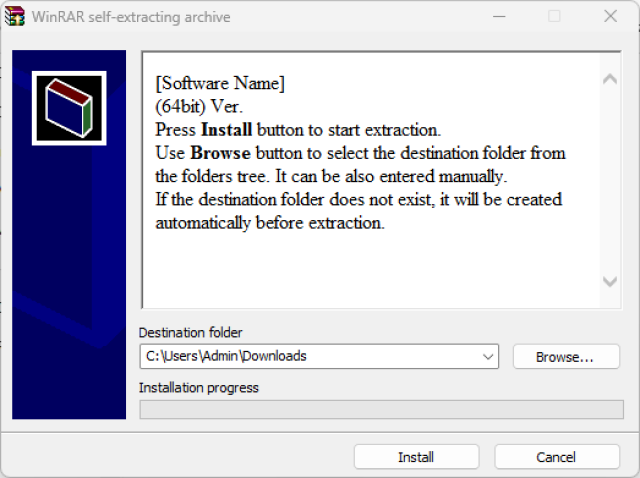
- Nella finestra che comparirà, premete il bottone “Browse…” e scegliete una cartella dove scompattare i driver che avete scaricato. Scegliete possibilmente la vostra cartella “Download”
- Premete il bottone “Install”
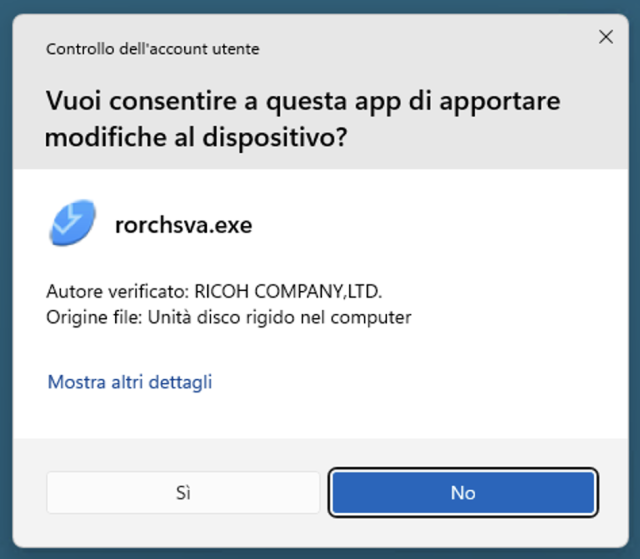
- Comparirà una finestra in primo piano che chiede “Vuoi consentire a questa app di apportare modifiche al dispositivo?”. PREMETE IL BOTTONE “NO”: non eseguiremo, infatti, l'installazione guidata, ma quella manuale
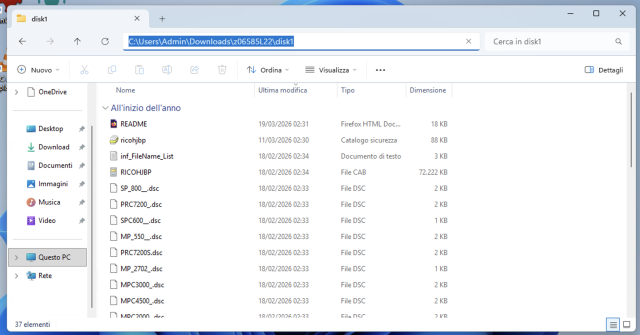
- Tornando alla cartella Download, troverete la nuova cartella “z06585L22” (oppure “z06669L16” per ke Stanze) che contiene il driver che ci serve. Aprite la cartella e poi la cartella “disk1” che si trova al suo interno. Posizionatevi sulla barra del percorso della cartella e copiate (ctrl-C) il percorso di questa cartella. Se avete seguito i passaggi fin qui, il percorso sarà “C:\Users\VostroNomeUtente\Downloads\z06585L22\disk1” (oppure “C:\Users\VostroNomeUtente\Downloads\z06669L16\disk1” per le Stanze)
- Ora passiamo all'installazione vera e propria della stampante: aprite le “Impostazioni” di Windows (l'app con l'icona dell'ingranaggio). Troverete questa app aprendo il menu “Start” e scrivendo il suo nome, oppure più velocemente premendo Win-I (tasto Windows e lettera “i”)
- Nell'elenco a sinistra (su Windows 11) o al centro dello schermo (su Windows 10), scegliete “Bluetooth e dispositivi” (su Windows 11) oppure “Dispositivi” (su Windows 10)
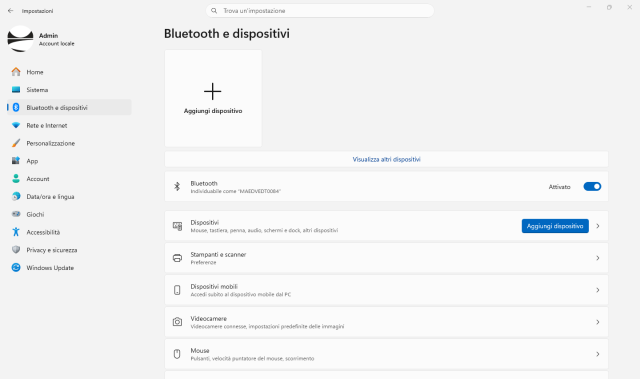
- Cliccate quindi su “Stampanti e scanner” (verrete portati alla lista delle stampanti già installate) e quindi su “Aggiungi una stampante o uno scanner” premete “Aggiungi dispositivo” (su Windows 11) o “+” (su Windows 10)
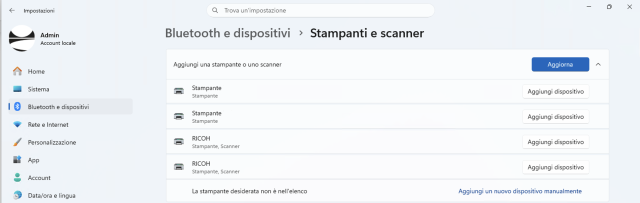
- Il sistema cercherà le nuove stampanti in rete e le elencherà. Tuttavia vi consigliamo di non eseguire l'aggiunta semi-automatica che il sistema operativo vi proporrà da questa lista, ma di installare la stampante manualmente: su Windows 11 dovrete premere “Aggiungi un nuovo dispositivo manualmente” (oppure “La stampante desiderata non è nell'elenco” su Windows 10)
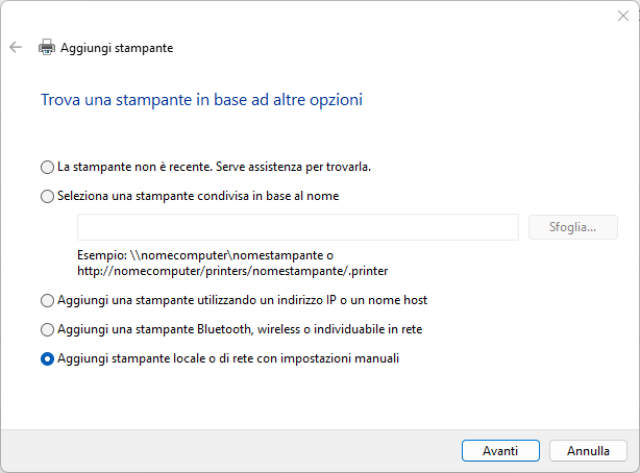
- Comparirà la finestra “Aggiungi stampante”; qui scegliete l'ultima opzione “Aggiungi stampante locale o di rete con impostazioni manuali” e premete il bottone “Avanti”
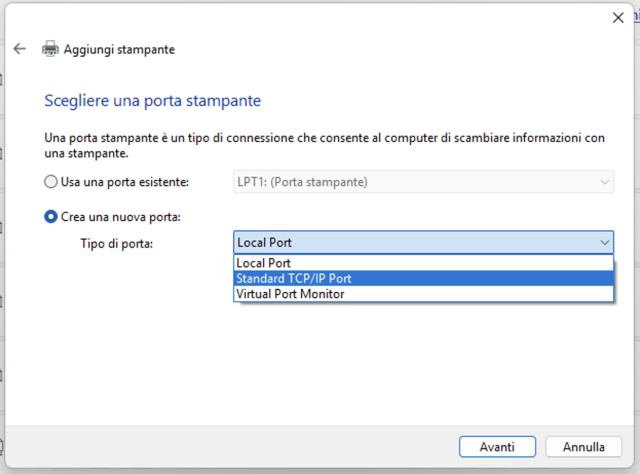
- Nella successiva finestra “Scegliere una porta stampante”, selezionate il bottone “Crea una nuova porta” e quindi su “Tipo di porta:” selezionate “Standard TCP/IP Port” e premete il bottone “Avanti”
- Nella successiva finestra “Digitare il nome host o l'indirizzo TCP/IP di una stampante”, scrivete l'indirizzo IP della stampante che andrete ad aggiungere (potrebbe essere indicato su una etichetta apposta fisicamente sulla stampante, altrimenti fate riferimento allo staff). Attualmente gli indirizzi sono impostati come segue:
- l'indirizzo della stampante dell'ufficio presso la service area è 192.168.110.6
- quello della stampante presso le Stanze è 192.168.110.8
- quella presso la Sala del Consiglio è 192.168.120.7
- Selezionate anche il checkbox “Interroga la stampante e seleziona automaticamente il driver da utilizzare”. Quindi cliccate il bottone “Avanti”
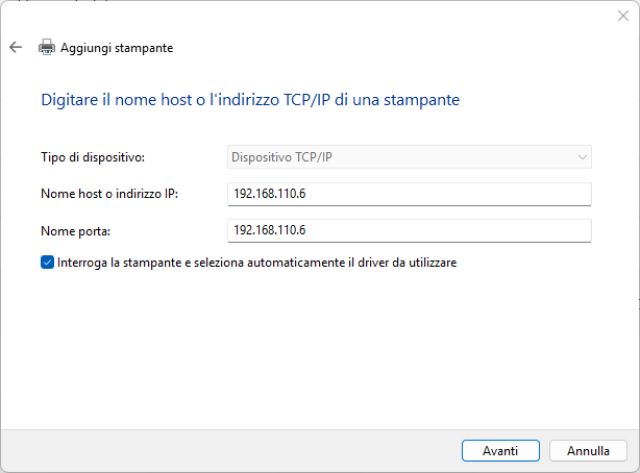
- Ora, nel caso in cui il driver della stampante fosse già stato installato in passato, sarà sufficiente dare un nome alla stampante e concludere la procedura, altrimenti nei punti successivi vi guideremo alla scelta del driver
- Nella finestra successiva “Installa il driver della stampante” premete il bottone “Disco driver…”
- Nella finestra pop-up che comparirà, “Installazione da disco”, al campo chiamato “Copia i file del produttore da:”, incollate (ctrl-V) il percorso copiato in precedenza, oppure con il tasto “Sfoglia…” trovate il percorso del driver scaricato all'inizio, navigando sul filesystem
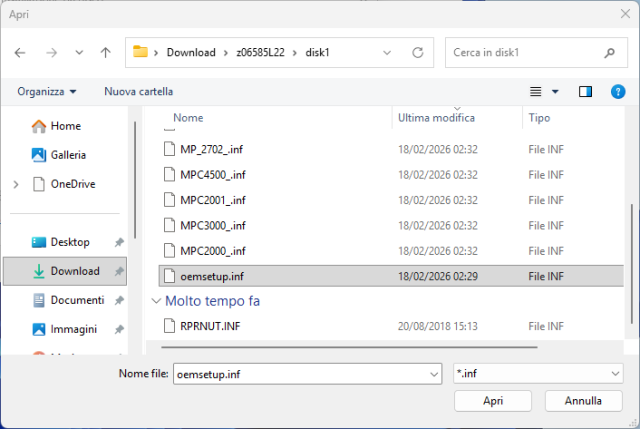
- Selezionate quindi il file “oemsetup.inf” dentro quella cartella e premete “Apri”, poi chiudete la finestra che è rimasta aperta con il tasto “OK”
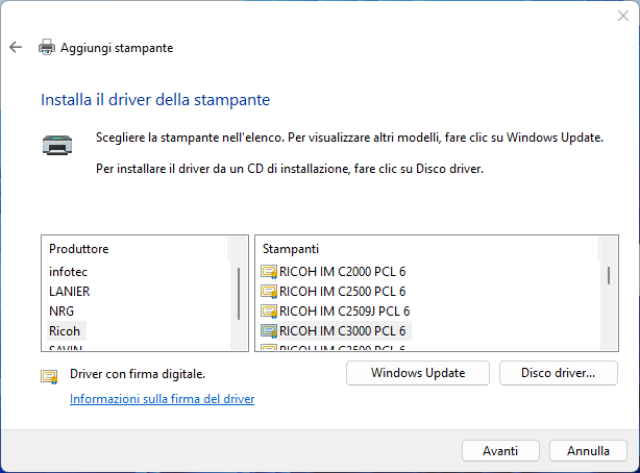
- Tornati alla finestra precedente, potete ora selezionare il modello specifico della stampante: nella lista di sinistra “Produttore” scegliete “Ricoh”, quindi nella lista di destra scegliente “RICOH IM C3000 PCL 6” (oppure “RICOH MP C2004ex PCL 6” per le Stanze della fotografia) e premete il bottone “Avanti”
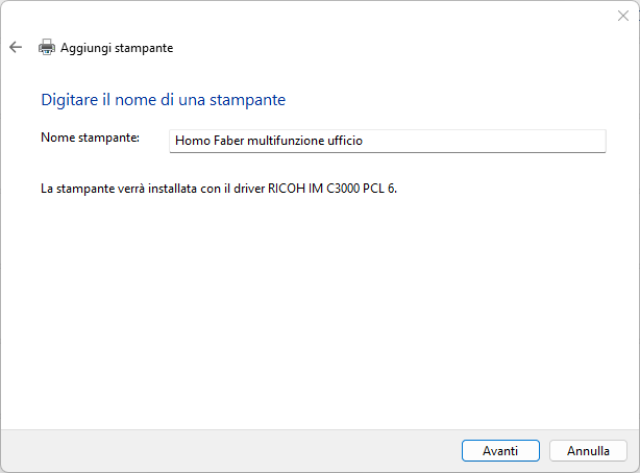
- La procedura è quasi finita. Da qui riprende anche per chi avesse già avuto il driver nel sistema. Ora si andrà ad assegnare un nome alla stampante (nello screenshot abbiamo indicato “Homo Faber multifunzione ufficio”). Premere quindi “Avanti”
- Nella finestra successiva (“Condivisione stampante”), selezionate “Non condividere questa stampante” e premere “Avanti” e nell'ultima premete il bottone “Fine”
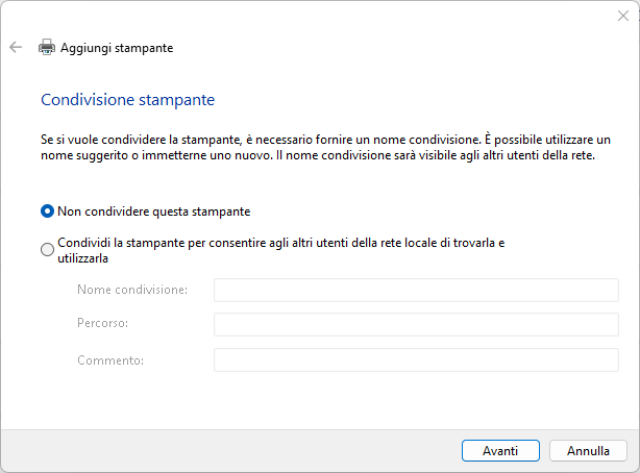
- La procedura è finita e la stampante ora comparirà fra quelle disponibili con il nome che le è stato assegnato.
SI RACCOMANDA di non stampare a colori a meno che non sia necessario! Dalla finestra delle impostazioni di dettaglio della stampa, prima di inviare la stampa stessa, ricordarsi di selezionare “Bianco e nero” dal menu a tendina “Colore/Bianco e nero” in basso 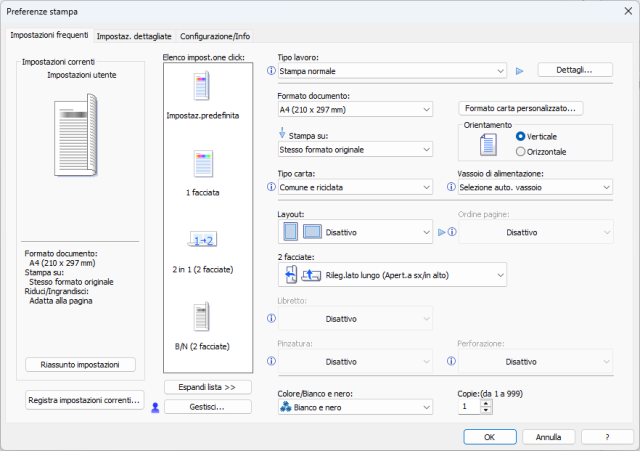 PER IMPOSTARE LA STAMPA BIANCO/NERO di default, andare sempre su “Impostazioni” (Win-I), “Bluetooth e dispositivi”, “Stampanti e scanner”, cliccate sul nome della stampante appena aggiunta, quindi su “Preferenze stampa”. Da questa finestra (identica a quella dei dettagli di stampa richiamata dai singoli programmi, ma effettuando il percorso appena indicato attraverso le impostazioni di sistema) si assegnano i settaggi di default della stampante, quelli che verranno già pre-inseriti ad ogni apertura di una finestra di stampa.